|
|
|
|
|
|
|
|
|---|
2024.11 記 |
PCの遍歴-23 |
|
- EPSON EP-805A 復活 - ( 廃インク限界エラー/スキャナーエラー ) | |
|
■ 廃インク限界エラー (2024.11 記) |
|
|
===<< ■ 廃インク限界エラー >>=== |
|
ん! 前にもあったなぁ
PCの遍歴-6 - EPSON EP-802A 復活 - (廃インク限界エラー) の2番煎じですが、
上手く行ったので報告です。
約半年前の 6月上旬、購入後(2013.06)11年目で「廃インクの吸収パッドが限界に近づきました」の警告メッセージが表示されました。(写真を撮り忘れた)
これは動作不能になるのが近いかもと、早速、廃インクパッドとカウンタークリアソフトを購入しました。
購入したのは、
1. 廃インク吸収パッド限界エラー解除ツール Wic Reset Utility専用解除キー \1,080
2. 廃インク吸収体 交換用廃インクパッド トレー付き セット \1,550
(交換用廃インクパッド(吸収材綿)のみが安かったのですが、ケースごと交換できる方にしました)
小生は、楽天市場で購入ですが、前回( PCの遍歴-6 )時と異なり、堂々と販売しています。
EPSONさんも承知されているみたい。 |
|
それから何事もなく、4カ月印刷は続けていました。(A4 10枚/月程度ですが)
写真を印刷中、突然、
「廃インク吸収パッドの吸収量が限界に達しました。
エプソンの修理窓口に交換をご依頼ください。」
を表示しどうしようもなくなりました。 |
|
 |
|
しょうがない。交換対処しなければ印刷が続けられない。 |
|
1.交換用廃インクパッド の交換 |
|
交換用廃インクパッドに添付の説明書に従って交換開始。
幸い EP-805A での手順説明である。 |
|
 |
|
|
1. |
操作パネルの上にあるネジを2本外し、枠を持ち上げ外す |
|
 |
|
|
2. |
枠の下にある右寄りのネジを外し、プリンター型番記載外装を外す
このネジが無い
ネットの交換記事を見ても違う
製造年代で異なるらしい
小生の場合は、噛み合わせを外す方式だった |
|
 |
|
|
3. |
プリンター型番記載外装の下部の外装を外す |
|
 |
|
|
4. |
プリンターを立てて、吸収パッドを止めているネジを外し、吸収パッドを取り出す |
|
 |
|
|
5. |
(新)吸収パッドを取り付け、ネジ止めします
< 新旧 吸収パッド >
 |
|
 |
|
|
6. |
逆の手順でパーツを取り付けます
吸収パッド交換の完了です
あれ!ネジが1本余ってしまいました
まあいいか
そんなに長い命ではなさそうだから問題なく動けばいいや |
|
 |
|
2.廃インク吸収パッド限界エラー解除ツール Wic Reset Utility |
|
廃インク解除キーは、購入日当日にメールで送られてきました
メール内指定の URL からダウンロード、インストールして実行します |
|
|
1. |
ダウンロード |
|
 |
|
|
2. |
インストール
ダウンロードした wicreset.exe を起動します |
|
(1) |
Agreement 画面で、I accept ・・・ を選択し、[Next]をクリック |
|
(2) |
インストール先を設定するが、規定で良く、[Next]をクリック |
|
(3) |
[スタート]メニューに追加するプログラム名を設定するが、規定で良く、[Next]をクリック |
|
|
|
|
|
(4) |
デスクトップにアイコンを表示するかの設定で、好きな方を設定して[Next]をクリック |
|
(5) |
インストールの準備完了画面で、設定に問題なければ、[Install]をクリックするとインストールが行われます |
|
(6) |
インストールが完了で、セットアップウィザードへ進みます[Finish]をクリック |
|
|
|
|
|
(7) |
カウンタクリア画面で、小窓表示内の最下段[Close assistant forever]をクリック |
|
 |
|
|
|
(8) |
EP-805A プリンター を LAN接続して、電源を入れます
そうすると、EP-805A を認識します
そして、[Reset waste counter(s)]をクリック |
|
 |
|
|
|
(9) |
廃インク解除キー(リセットキー)の入力となるので、
メールで送られてきたキーを入力し、[OK]をクリック |
|
 |
|
|
|
(10) |
この画面が表示されたら、リセットが完了です
プリンターの電源を一旦切り、再投入します
(プリンターの電源再投入せずPCの電源を切ると
エラークリアが無効になる場合があるとのこと) |
|
 |
|
|
|
(11) |
リセットが成功したよのメッセージです
ユーティリティを終了の[Close]をクリック |
|
 |
|
|
|
(12) |
それでは、プリンターを見てみましょう
よっしゃー!
ホーム画面を表示しています
その後も、中断していた写真の印刷を継続できました
成功! 成功! |
|
 |
|
|
あと何年使えるかが心配ではある
このリセットプログラムは1回しかできないとの注意書きがあった
事前の警告「「廃インクの吸収パッドが限界に近づきました」を表示したら、(表示すればよいけれど)
次期プリンターの購入を考えなくてならないでしょう
EPSON 続きだったので、次は、canon プリンターかな |
|
===<< ■ スキャナー エラー >>=== |
|
久し振りに印刷しようと電源を入れたら、
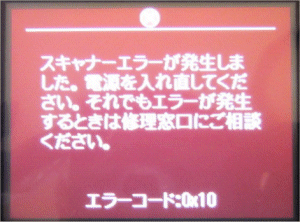
なんと、「スキャナー エラーが発生しました。エラーコード: 0x10」の表示。
2、3度電源を入れ直しても症状変わらず。
2013年購入で、一度は「廃インク限界エラー」をクリアして13年働いてくれました。
また、電源投入時チェックのスキャナーユニットが動いていないことにも気付きました。
これまでかと思いつつ「ep-805 スキャナーエラー 0x10」でググってみました。 |
|
 |
|
|
< Gemini君の回答 >
EP-805で表示される「スキャナーエラー 0x10」は、スキャナユニットの動作異常や故障を意味します。
まずは以下の手順を試し、改善しなければ修理や買い替えを検討してください。
1.電源のリセット:プリンターの電源を切り、数分待ってから再度電源を入れ直します。
2.インクの再セット:インクカートリッジを一度外し、再度「カチッ」と音がするまでセットし直します。
3.異物・紙詰まりの確認:内部に紙片や異物が挟まっていないか確認します。
4.電源ケーブルの抜き差し:コンセントとプリンター本体から電源ケーブルを抜き、暫く放置してから再度接続します。
上記をすべて試してもエラーが消えない場合、スキャナー部品の物理的な故障の可能性が高いです。
EP-805は発売から年数が経過しているため、エプソンの修理・点検サービスを利用するか、新しいモデルへの買い替えをご検討ください。
お使いのEP-805で「電源を入れ直しても直らない」などの詳しい状況や、他のエラーメッセージが出ていないか教えていただけますか?
状況に合わせてさらに確認すべき点をご案内いたします。 |
|
|
|
また、対処記事の中には、インク量が無いと発生するとのことでした。
まさしく、そろそろ交換せよとなる状況で、4色購入してありました。 |
|
処置項番 1.電源のリセット:プリンターの電源を切り、数分待ってから再度電源を入れ直します。 |
|
→ これはダメでした。 |
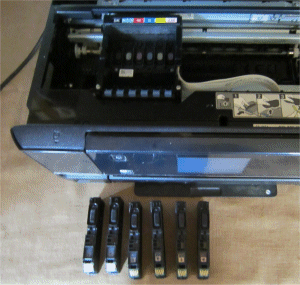
処置項番 2.インクの再セット:インクカートリッジを一度外し、再度「カチッ」と音がするまでセットし直します。 |
|
→ インクを全て外し、念の為、接点を清掃し、セットし直してもダメ。
(インクブロックを交換位置に移動するには、
電源投入後、力技で交換位置まで移動する) |
|
 |
処置項番 3.異物・紙詰まりの確認:内部に紙片や異物が挟まっていないか確認します。 |
|
→ 確認しましたが紙片・異物はありません。 |
処置項番 4.電源ケーブルの抜き差し:コンセントとプリンター本体から電源ケーブルを抜き、暫く放置してから再度接続します。 |
|
→ これもダメでした。 |
|
ダメかと思いつつ、電源を入れてみるとスキャナーユニットがチョコッと動く。(この時はエラー) |
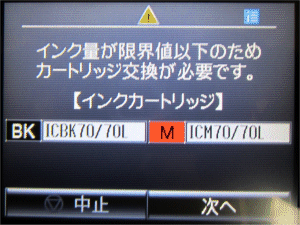
再度電源投入で、スキャナーユニットが規定位置(10cm位)まで動いて、インク交換の画面を表示。
ヤッター!! |
|
 |
|
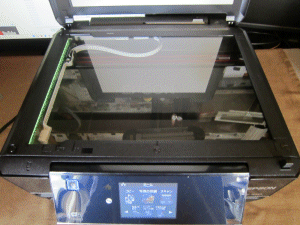
インク交換後、無事にホーム画面を表示。
(確認のため、5回電源投入を行ったが問題なし)
ヤッター!! 復旧しました。
これであと5年、いいや10年は頑張って欲しいものです。(テヘッ) |
|
 |
|