|
|
|
|
|
|
|
|
|---|
2026.10 記 |
Rocky Linux |
|
小生のホームサーバーは、Windows で作成した HTML記事を Linuxサーバーで検証するのが目的です。
(多くの Webサーバーは Linux であり、ファイル名の大/小文字の厳密性など、Windows と若干違いがあります。)
現在のホームサーバーは、CentOS 6 で、後継の CentOS 7/CentOS 8 共に開発完了です。
また、ホームサーバーPCも相応の古いPC(CPU:Core 2 Duo E4300/Memory:2.0GB/Strage:HDD 500GB)で、処分を考えています。
そこで、新しいホームサーバーを構築しようと思い立った次第です。
Linuxサーバーのディストリビューションを調べてみると、
・Ubuntu Server:CUIベース(GUI化もできそうだがお爺には難しそうなので対象外)
・Debian :採用最多とのこと、フルセットで、ISOファイル 約3.9GB
・Rocky Linux :CentOS の後継ServerOS 但し、フルセットで、ISOファイル 9GB超(*)
・AlmaLinux :CentOS の後継ServerOS 但し、フルセットで、ISOファイル 9GB超(*)
(*) 3種用意されている(Rokey Linux v10.2 の場合)
・DVD ISO :オフライン環境でも使えるフルパッケージ版 9,986,496 KB
・Boot ISO :ネットワーク経由で最小限からインストールする 1,024,940 KB
・Minimal ISO :GUIなしの最小構成で、サーバー用途や容量を抑えたい場合に最適:CUIなので対象外 |
|
■ papa-8号機 時代 |
|
まず、サーバー機であるPCとして、Win10 時代のサブマシンであった、papa-8号機で実施。
(CPU:i7-860(初代)/Memory:8GB/HDD:1TB/但し、Bootデバイスは、DVD/HDD のみ)
・Debian
DVDに焼き、インストールは出来たものの、ログイン後に、KB/Mouse が動かなくなる事象で、中断
・Rocky Linux
Boot ISO版をDVDに焼き、インストールしようとするも grub で抜けきらない → 諦め
・AlmaLinux
Boot ISO版をDVDに焼き、インストールしようとするも grub で抜けきらない → 諦め
どうも、papa-8号機のハード不良(LinuxとBIOSの相性が良くないのでは)と勝手に判断した。 |
|
■ papa-7号機 時代 |
|
次に、引っ張り出したのが、Zorin Linux の検証に使った古いPC
(CPU:Core 2 Duo E8400/Memory:3GB/HDD:1TB/これも、Bootデバイスは、FDD/DVD/HDD)
・Debian
DVDに焼き、インストールは成功し、設定に入る。
・日本語入力化 OK
・ウィンドウの最大化最小化ボタン OK
・IPアドレス固定 OK と順調
・FFFTP で繋がらない。FTPサーバー(vsftpd)のインストールで格闘するも、挫折
・Rocky Linux
インストールしようとするも grub で抜けきらない → 諦め
・AlmaLinux
インストールしようとするも grub で抜けきらない → 諦め |
|
■ sara-3 時代(PCケースの名前から名付けました) |
|
(CPU:i5-4570/Memory:8GB/HDD:1TB/Bootデバイスは、DVD/HDD/Network/USB Flash/USB FDD/USB DVD/USB HDD)
CentOS の後継ディストリビューションとのことで、最初から、Rocky Linux に挑戦。
USBメモリ(USB Flash)から Boot できるので、Rocky Linux 10 をダウンロード(約9GB)し、
Rufus でインストール USB を作成し、インストール完了。(15分位) |
|
|
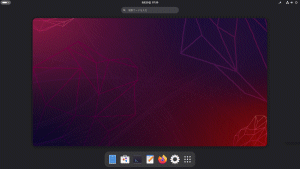
デスクトップは、GNOME でした。
CentOS の後継なので、使い慣れた CentOS と同じと思っていたのに残念でした。
GNOME も最初はどう使うの?状態でしたが、papa-8号機/papa-7号機 時代を経て、何とか慣れてきました。 |
|
 |
|
|
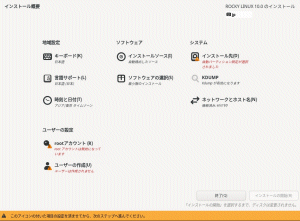
インストール中の操作は、言語/キーボードの指定だけで、基本設定は1画面に集約されており、各設定項目タグから設定できます。 |
|
 |
|
詳細設定項目ですが、 |
|
・日本語入力化:OK |
|
日本語化は、Mozc ではなく Anthy で、基本で [半/全角]キーで切替えられるが、[カナ/かな]キーは効かない。
[カナ/かな]キーが使えるように挑戦したが、出来なかった。
[半/全角]キーで切り替えられるので良しとした。 |
|
・ウィンドウの最大化最小化ボタン:OK |
|
ターミナルで、次のコマンドを実行する。(Debianと同じ方法)
bashgsettings set org.gnome.desktop.wm.preferences button-layout ':minimize,maximize,close' |
|
・IPアドレス固定:OK |
|
基本設定にて、IPアドレスサブネットマスク を設定する。
(小生の場合:192.168.0.250/255.255.255.0/24) |
|
ところが、CentOS の後継とされているのに、FTPサーバーやWebサーバーの肝心な機能が動かない。 |
|
(1) |
FFFTP で繋がらない |
|
FTPサーバーを構築するには、標準的なパッケージの vsftpd をインストールし、設定するとのこと。
papa-7号機 時代の Debian で挫折したのですがやってみました。 |
|
a) |
インストール |
|
ターミナルで、次のコマンドで、 vsftpd と関連パッケージをインストールする。 |
|
$ sudo dnf install vsftpd openssl
:
インストール済み:vsftpd-3.0.5-12.el10.x86_64
完了しました! |
|
b) |
設定ファイル `/etc/vsftpd/vsftpd.conf` を編集する。
(詳細は https://korodes.com/rocky10-0_05/ 参照) |
|
| anonymous_enable=NO |
→ 匿名ログインの禁止 |
|
| local_enable=YES |
→ ローカルユーザーのログイン許可 |
|
| write_enable=YES |
→ 書き込み(アップロード)許可 |
|
: (以下、略:変更せず) |
|
: (最終行に追加) |
|
| local_root=/var/www/html |
→ FTP接続時のルートディレクトリを指定 |
|
c) |
vsftpdサービスを起動し、自動起動を設定する。 |
|
$ sudo systemctl start vsftpd
$ sudo systemctl enable vsftpd |
|
d) |
ファイアウォールの設定で、FTP通信を許可する。 |
|
$ sudo firewall-cmd --permanent --add-service=ftp
$ sudo firewall-cmd --reload |
|
e) |
設定を反映するため、vsftpdを再起動する。 |
|
$ sudo systemctl restart vsftpd |
|
|
FFFTPで接続を試みるも、553 Could not create file. となって、
/var/www/html ディレクトリのパーミッションの問題かなと思い、
$ sudo chmod 777 /var/www/html を行うも、
今度は、226 Transfer done (but failed to open directory). となる。
ググってみると、
「SELinuxが有効な場合、FTP経由でのホームディレクトリ以外のアクセスやリスト取得が厳しく制限されます。」
とあり、一時的に無効化して動作確認をする $ sudo setenforce 0 で、FFFTP転送ができた。
恒久的に SELinuxを無効化する場合は /etc/selinux/config で、SELINUX=disabled に設定するとのことで、
設定後、再起動して FFFTP を実行すると OK となり完了。
※ SELinuxを安易に無効化しないこと。(セキュリティの要で、無効化すると本来の保護機能が失われる)
との警告があったが、ホームサーバーであり、必要な時にしか立上げないので良しと勝手に判断 |
|
|
(2) |
Win PC側 でホームページが表示されない |
|
<参考> Rocky Linuxサーバーを構築する手順|最小インストールから初期設定・Webサーバー公開まで
https://www.linuxmaster.jp/linux_skill/2026/06/rocky-linux-server-build.html
に従って確認 |
|
1.OSバージョンとホスト名を確認する |
→ OK |
|
2.パッケージを最新化する |
→ OK |
|
$ sudo dnf update -y
$ sudo reboot |
|
3. 省略 |
|
4.'firewalld' でポートを管理する |
|
$ sudo systemctl status firewalld |
→ active/enabled |
|
$ sudo firewall-cmd --list-all
:(略、list-allでの特記のみ) |
|
services: cockpit dhcpv6-client ssh |
→ デフォルトではSSH(22/tcp)が許可 |
|
続いて、Webサーバーとして HTTP(80)/HTTPS(443) を永続的に追加する |
|
$ sudo firewall-cmd --permanent –add-service=http |
→ success |
|
$ sudo firewall-cmd --permanent –add-service=https |
→ success |
|
そして、設定を反映し、確認する |
|
$ sudo firewall-cmd --reload |
→ success |
|
$ sudo firewall-cmd --list-all |
|
services: cockpit dhcpv6-client ftp http https ssh |
→ ftp/http/https が追加された |
|
5.SELinuxの状態を確認する |
|
上記、(1) FFFTP で繋がらない の項で、SELinuxは無効にしている。
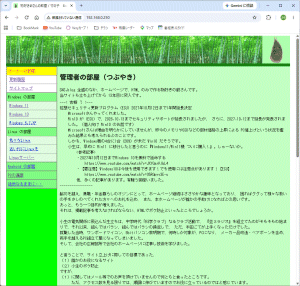
Win PC のブラウザから、ホームページを表示(http://192.168.0.250)するとページ表示した。
完了 |
|
 |
|
これで、FTPサーバー/Webサーバー設定が完了した。 |
|
折角なので、1TBのHDDを積んでいるのでファイルサーバーもいいかなと思い挑戦。 |
|
|
<参考> Rocky Linux10.0 : FTPサーバ , Sambaでファイルサーバー
https://korodes.com/rocky10-0_05/
に従って実施 |
|
3. Sambaでファイルサーバー導入 |
|
(1) |
sambaをインストール |
|
$ sudo dnf install samba samba-client samba-common -y |
|
← 入ってました。パッケージ samba-common-4.23.5-110.el2noarch は既にインストールされています。 |
|
(2) |
共有フォルダー(smbshare)を作成 |
|
$ mkdir /home/smbshare |
|
← /home/ には、既に /papa(Rockyユーザー:ドキュメント/ダウンロードなどのフォルダあり) |
|
(3) |
アクセス可能なグループ(smbgroup)作成 |
← /home/papa を共有することにしました |
|
|
$ sudo groupadd smbgroup
$ sudo chgrp smbgroup /home/papa
$ sudo chmod 770 /home/papa |
|
(4) |
設定ファイル編集(/etc/samba/smb.conf) |
|
|
|
|---|
[global] |
unix charset = UTF-8 | ← 追記 |
dos charset = CP932 | ← 追記 |
hosts allow = 192.168.0. | ← 追記(内部からのみアクセスできるようにする) |
[papa] (最終行に共有名を設定を追記) |
path = /home/papa | ← 共有フォルダーを指定 |
writable = yes | ← 書込みを許可する |
guest ok = no | ← ゲストユーザーを許可しない |
valid users = @smbgroup | ← [smbgroup] グループのみアクセス許可する |
force group = smbgroup | ← ファイル作成時のグループを [smbgroup] とする |
force create mode = 770 | ← ファイル作成時のパーミッションを [770] とする |
force directory mode = 770 | ← フォルダー作成時のパーミッションを [770] とする |
inherit permissions = yes | ← 上位フォルダーのパーミッションを継承する |
|
|
(5) |
SMB再起動 (← Faild になったので最後にサーバー再起動してみることにした) |
|
|
|
|---|
$ sudo systemctl enable smb | ← Faild to enable unit: Unit smb.service does not exist |
$ sudo systemctl start smb | ← Faild to start smb.service: unit smb.service not found. |
|
|
(6) |
ユーザー(smbuser)登録、パスワード設定、グループ登録 |
|
|
|
|
|---|
$ sudo useradd smbuser |
$ sudo smbpasswd -a smbuser | ← sudo: smbpasswd: コマンドが見つかりません となる |
| $ smbpasswd -a smbuser でやってみると |
| 'smbpasswd' を提供するためにパッケージ 'smb-common-tools' をインストールしますか? [N/y] |
| ← y |
| 以下のパッケージはインストールされるべきものです:4件 |
| 変更したまま継続しますか? [N/y] |
| ← y でインストール完了 |
$ sudo smbpasswd -a smbuser | ← 再度、パスワード設定へ |
New SMB password:□ | ← パスワード設定(エコーなし) |
Retype new SMB password:□ |
Added user smbuser. |
$ sudo usermod -aG smbgroup smbuser | ← ユーザー登録、パスワード設定、グループ登録 完了 |
|
|
(7) |
Firewalldで、Samba サービスの許可 |
|
|
|
|---|
$ sudo firewall-cmd --add-service=samba –permanent | ← success |
$ sudo firewall-cmd –reload | ← success |
|
|
(8) |
Win PC から共有ディレクトリ(/home/papa)にアクセス
(Win PC のエクスプローラーのアドレス欄に「¥¥<サーバーのIPアドレス>」を入れアクセスする)
← ¥¥192.168.0.250 にアクセスできません となる
サーバーを再起動してみても同様。
またまたググる。 |
|
|
<参考> Samba : クライアントからの共有アクセス (Rocky Linux)【RockyLinux8.5】
https://www.server-world.info/query?os=Rocky_Linux_10&p=samba&f=3
に従って再トライ |
|
|
|
|
|
|
|---|
1. | | 共有ディレクトリを作成する | ← 作成済みのディレクトリ(/home/papa)なのでスキップ |
2. | | 共有ディレクトリの権限を設定する | ← 設定済みなのでスキップ |
3. | | sambaをインストールする | ← インストール済みなのでスキップ |
4. | | sambaを自動起動設定&起動する |
| $ sudo systemctl enable smb –now | ← smb 自動起動設定&起動 |
| $ sudo systemctl enable nmb –now | ← nmb 自動起動設定&起動 |
5. | | samba用にユーザーを設定する | ← 設定済みなのでスキップ |
| (ユーザー名はユーザーホームディレクトリ名と一致させる必要がある) |
6/7. | | smb.confの設定 | ← 設定済みだが、変更点あり |
| [global] |
| unix charset = UTF-8 | ← 設定済み |
| dos charset = CP932 | ← 設定済み |
| workgroup = WORKGROUP | ← 追記 |
| (workgroup の設定で、Win PCのWORKGROUP名と一致させる(デフォルトでは WORKGROUP) |
| security = user | ← 設定済み |
8. | | [任意の共有名]の作成 | ← 設定済みだが、変更点あり |
| [papa] |
| comment = {任意のコメント} | ← 省略した |
| path = /home/papa | ← 設定済み |
| writable = yes | ← 設定済み |
| guest ok = yes | ← ゲストユーザーの許可設定 yes にしました |
| force create mode = 0777 | ← ファイル作成時のパーミッション 770 → 0777 にしました |
| force directory mode = 0777 | ← フォルダ作成時のパーミッション 770 → 0777 にしました |
9. | | smb.confの設定 |
10. | | smb.confの設定を完了したらsmbを再起動する(nmbの再起動は不要) |
| $ sudo systemctl restart smb |
|
|
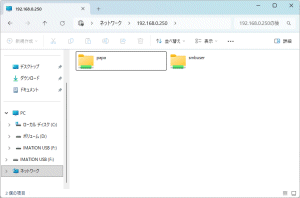
そして、やっと、Win11 PC から、エクスプローラー ¥¥192.168.0.250 でサーバーのファイルを参照できた。 |
|
 |
|
そして、最後に、これもやっておきましょう。
・自動セキュリティアップデートを設定する
(セキュリティパッチを自動適用する設定を入れておくと、管理の手間が減る) |
|
1. |
dnf-automaticをインストール |
|
$ sudo dnf install -y dnf-automatic |
|
2. |
設定ファイル /etc/dnf/automatic.conf を編集(セキュリティアップデートのみ自動適用)
[commands] セクションの upgrade_type を security に変更 |
|
upgrade_type = default ⇒ upgrade_type = security |
・タイマーを有効化・起動する |
|
$ sudo systemctl enable --now dnf-automatic.timer |
|
$ sudo systemctl status dnf-automatic.timer |
|
↑確認コマンドで、'active / dnf-automatic.timer: enable / 年月日/曜日/時間' を表示(JST) |
|
長い期間がかかりましたが、何とか Rocky Linux ホームサーバー(Web/FTP/Fileサーバー)が完成しました。
やはり、Linux は解りません。
web上のサイトの記事を見ても理解できないところが多く、また、欲しい情報とピッタリの記事が見つけにくいところがあります。
Windowsなら問題無いのかと言われると辛い面はありますが・・・
まだまだ、初心者の域を出てないなぁと思い知らされました。
サーバー構築にあたり、参考にさせて頂いた記事掲載のサイトに深謝致します。 |
|
===== < どなたかの参考になればと、vsftpd.conf と smb.conf を掲載します > ========================== |
|
vsftpd.conf と smb.conf |
|