|
|
|
|
|
|
|
|
|---|
2026.05 記 |
Winアプリを動かす |
|
Zorin Wine で Winアプリを動かす |
|
現在、メイン機は Win10 の ESU(拡張セキュリティ更新プログラム)で使用していますが、
あと半年内に Win11 マシンを何とかしないとならなくなりました。
最近のメモリ、SSD 高騰を受けて PC価格が高価になり、年金暮らしの身としては新品購入はきつい状況です。
Youtubeを見ていると、Linux で Windowsアプリが動くので Windowsと決別したどうだろうの記事が増えてきています。
(最近の Windows Update での不備が相次ぎ嫌気がさしているのか、まだまだ十分使える Win11 非対応機を手放すのは
忍びないとの意識が強いのかと感じます)
Youtube記事をみると、Linux で Winアプリを動かす方法の2大手法は、Winboat と Wine
(色々なLinux/WindowsFx での Wine です)を使った手法です。
どちらもまだ開発段階で確実に動く訳ではありませんが、使用可能になってきた感じでしょうか。
それでは実際どうなのかを検証してみました。
Linux は Zorin と Mint の記事が多く Zorin で行いました。
また、Winboat はインストール手順が多く、Linux 内部で Win10/Win11等 を動かすのでそれなりの性能を要求されますので、
Wine で検証しました。(Winboat が対応が良いと言われているようです) |
|
--- Winboat 要求仕様 --- |
|
CPU :2コア以上 |
|
メモリ :4GB(推奨:8GB以上) |
|
Disk :30GB以上 |
|
BIOS :仮想化が有効になっていること |
|
確認:端末で、lscpu コマンド入力 → Virtualization:VT-x or AMD-V であればOK |
|
内部で動く仮想マシン(Windows)に割当る最小の資産 |
|
CPU(2コア)、メモリ(4GB)、ディスク容量(30GB) |
|
インストールパッケージの手順も含め、かなりハードルが高い感じです。 |
|
|
※ 小生が考える Winboat と Wine の違い |
|
Windowsアプリが、Windowsシステムに対する処理の違いで、
Winboat は内部の仮想マシン(Windows)で処理し、(対応が良い理由かな?)
Wine は Windowsシステムへのシステムコールを Wine内でシミュレートしているようです |
|
1.小生の Windows ライフは Linux (Zorin) で代替えできるか |
|
大したことはやっていませんなぁ (・_・;) |
|
|
Windows ライフ |
Zorin (Wine) 対応 |
ライフ項目 |
Winアプリ |
Zorinアプリ |
可否 |
備考 |
|---|
情報入手
(世情/PC/日常検索/他) |
ブラウザ(Chrome) |
ブラウザ Brave |
〇 |
プリインストール
Chrome:ショップからインストール可 |
Youtube |
ブラウザ Brave |
〇 |
プリインストール
Youtube:ショップからインストール可 |
情報記録 |
メモ帳 |
テキストエディター |
〇 |
プリインストール |
TeraPad |
〇 |
Wine インストール |
メール送受信 |
Thunderbird |
Thunderbird |
〇 |
ショップからインストール可 |
小遣い管理/各種数値管理 |
Libre Calc |
Libre Calc |
〇 |
プリインストール |
ホームページ関連 |
原稿作成 |
メモ帳 |
テキストエディター |
〇 |
プリインストール |
libre Writer |
libre Writer |
〇 |
プリインストール |
静止画像作成 |
Paint Shop Pro |
Paint Shop Pro |
〇 |
Wine インストール |
HTML作成 |
メモ帳 |
テキストエディター |
× |
保存時拡張子 .txt のみ |
TeraPad |
〇 |
Wine インストール |
サーバー送信 |
FFFTP |
|
× |
Wine インストール不可 |
|
FileZilla |
〇 |
ショップからインストール可 |
更新確認 |
ブラウザ(Chrome) |
ブラウザ Brave |
〇 |
プリインストール |
印刷 |
EP-805A |
EP-805A |
△ |
Zorinでの基本印刷はOK
Wins用ドライバーはインストール不可 |
ゲーム |
四川省 |
|
× |
Wine インストール不可 |
年賀状作成 |
Word |
libre Writer |
△ |
未確認。年末に考えます |
|
|
2.Zorin インストール マシン仕様 |
|
(約25年前の Win XP マシンです。Bootデバイス選択[F8]も FD/CD/HD だけという古参機) |
|
M/B : ASUS P5K-VM |
|
CPU : Core2 Duo E8400 3.00GHz (参考:PassMark:1,222) |
|
メモリ : 3.0GB PC2-6400 (2.0GB + 1.0GB) |
|
HDD : SATA 1.0TB |
|
Grabo : Geforce 8400GS |
|
OS : Zorin core 18.1 |
|
3.検証後記 |
|
小生の使用用途では、Windows機の代替えはなんとかできそうですが、
慣れるまでは時間がかかりそうです。
今回の検証項目にない使い方ではどうなるかは判りません。
また、プリンタの機能(両面印刷、フチなし印刷、インク残量表示等)が使えないのは残念です。
いずれにしてもサクサク動かすにはかなり高機能の性能が必要です。
現在のメイン機(CPU:i7-4770/メモリ:16GB/SSD:512GB)がお役御免になったら
Winboat での検証にチャレンジしてみましょう。 |
|
|
参考にさせて頂いた記事。有難うございました。 |
|
Windows アプリも実行できる Zorin-OS-18-Core をインストールしました。 |
|
https://ameblo.jp/gokurakuhaze/entry-12939135476.html |
|
【Zorin OSの使い方】Windowsソフトをインストールする方法 |
|
https://tanoike.com/how-to-use-zorin-oshow-to-install-windows-software |
|
Wineの文字化けを直す方法 |
|
https://blackbird-blog.com/wine-mojibake#google_vignette |
|
LinuxでWindowsアプリがそのまま動く?|ZorinOSにWinboatを入れて検証 |
|
https://www.youtube.com/watch?v=Uu_v31u8qBM |
|
4.Wine 動作アプリのインストール例 |
|
長い内容ですので最後にしました。参考になれば幸いです。 |
|
4.1 成功例 TeraPad 豆腐文字対策も行いました |
|
(1) Windows App Support のインストール(初回のみです) |
|
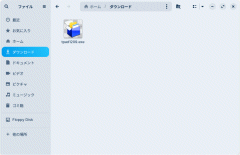
01. |
ダウンロードされている tpad1209.exe をダブルクリック |
|
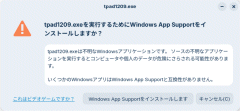
02. |
「Windows App Support をインストールしますか?」に[Windows App Support をインストールします]をクリック |
|
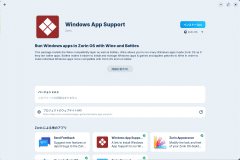
03. |
Windows App Support の表示になり、右上の [インストール] をクリック
認証→準備中→インストールと進み、右上の [インストール] が [アンインストール] になれば完了 |
|
04. |
スタートメニューに 「Windowsアプリケーション」が登録されます |
|
|
|
|
|
(2) TeraPad のインストール |
|
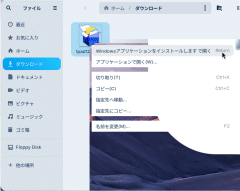
05. |
ダウンロードされている tpad1209.exe を右クリックし、
[Windowsアプリケーションをインストールしますで開く] をクリック |
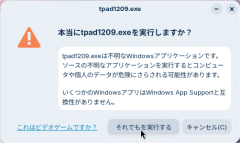
|
06. |
「本当にtpad1209.exxeを実行しますか?」に [それでも実行する] をクリック |
|
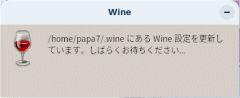
07. |
「Wine 設定を更新しています」となり待つ |
|
|
|
|
|
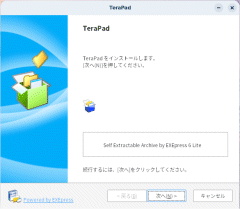
08. |
TeraPad のインストール開始です [次へ] をクリック |
|
09. |
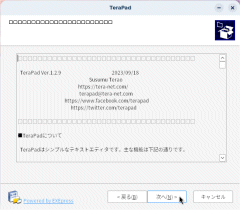
豆腐文字(□□)ですが、(恐らく) Readme を表示します [次へ] をクリック |
|
10. |
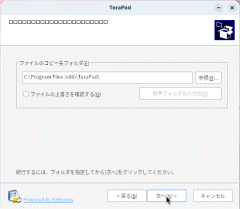
「ファイルのコピー先フォルダ」はそのまま [次へ] をクリック |
|
|
|
|
|
11. |
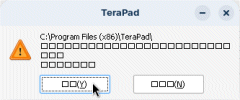
何かの警告か確認でしょうが [了解]であろう [□□(Y)] をクリック |
|
12. |
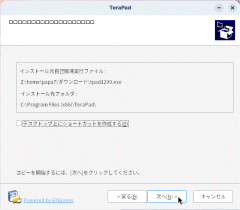
デスクトップにアイコン作成の設定で、チェックを外し(任意) [次へ] をクリック |
|
13. |
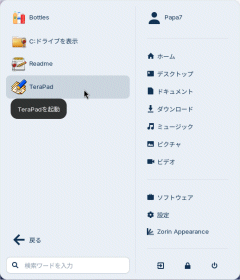
豆腐文字だが「TeraPadに ついて」(Readme ?)を表示します
TeraPad のインストール完了です
スタートメニュー/Wine に TeraPad が登録されてます |
|
|
|
|
|
13 |
 |
|
|
|
(3) 豆腐文字対策 |
|
コマンドのタイプは、スタートメニュー/ユーティリティ/端末 で行います |
|
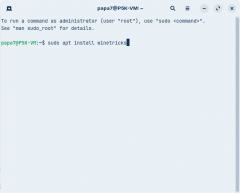
14. |
$ "sudo apt install winetricks" をタイプ |
|
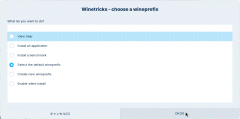
15. |
「Winetricks - choose a wineprifix」で Select the default wineprifix を選択し、[OK] をクリック |
|
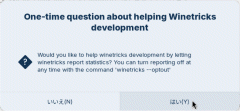
16. |
「One-time question about helping wineprifix development」 に [はい] をクリック |
|
|
|
|
|
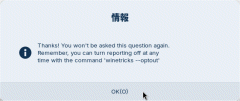
17. |
「情報」では、[OK] をクリック |
|
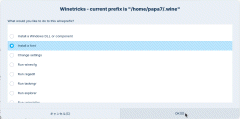
18. |
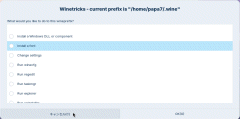
「Wineprifix - current prefix is "/home/ユーザ名/.wine”」では、
"install a font" を選択して [OK] をクリック |
|
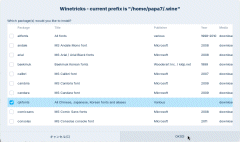
19. |
フォントファイルでは、"cjkfonts" を選択して [OK] をクリック |
|
|
|
|
|
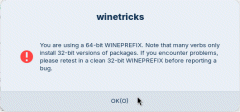
20. |
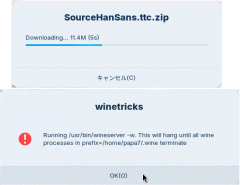
警告か確認?に対して [OK] をクリック |
|
21. |
ダウンロードが開始され完了すると、警告か確認?に [OK] をクリック |
|
22. |
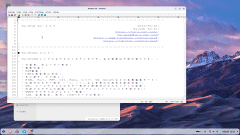
豆腐文字対策が完了したので、
「Wineprifix - current prefix is "/home/ユーザ名/.wine”」に [キャンセル] をクリック |
|
|
|
|
|
23. |
「Winetricks - choose a wineprifix」で [キャンセル] をクリック |
|
24. |
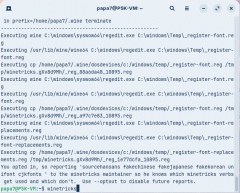
豆腐文字対策完了です。端末に "Winetricks" をタイプ |
|
25. |
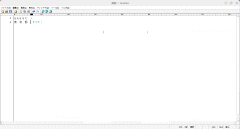
TeraPad を開き、メニュータブや入力文字が日本語であることを確認 |
|
|
|
|
4.2 失敗例 EP-805A ドライバー (EP805A_x64_760J.exe) |
|
01. |
EP805A_x64_760J.exe をダブルクリック |
|
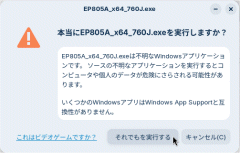
02. |
「本当にEP805A_x64_760J.exeを実行しますか?」に [それでも実行する] をクリック |
|
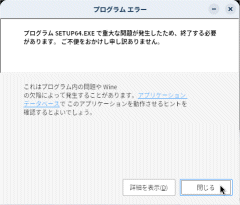
03. |
「プログラムエラー」を表示。 [閉じる] クリックして終了です |
|
|
02 |
 |
03 |
 |
|
|