|
|
|
|
|
|
|
|
|---|
2026.06 記 |
Win11機 ついに購入! |
|
現在のメイン機は、Windows 10 ESU(拡張セキュリティ更新プログラム)で使用していますが、
年金暮らしの身としては新品購入はきつい状況ですし、
10月までに Win 11機を何とかしないとならなくなりました。
最近のメモリ、SSD の高騰を受けて PC価格が高価になり、
10月に近づくと中古機も値上がりするのでは?との思いで良い出物を探していました。 |
|
|
条件は、 |
|
(1) |
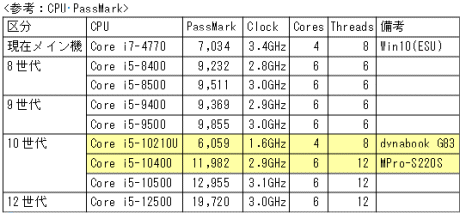
CPUは、Core i シリーズ 10世代以降(AMDのCPUは名称と性能が把握できていない) |
|
Win 11 移行の制限は 8世代以降だが、Win 12 ではもっと厳しくなるかも?です |
|
 |
|
(2) |
メモリは、8GB以上 |
|
(3) |
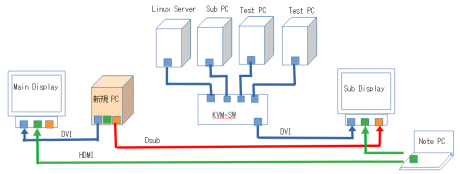
ディスプレイ出力は、DVI/Dsub があること(現在の使用環境に更なる出費がないこと) |
|
DVI・・・・・メインディスプレイ直結
Dsub・・・・サブディスプレイに接続しマルチモニタを実現 |
|
 |
|
(4) |
購入予算は、\30,000 前後 |
|
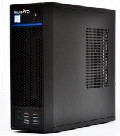
そこで見つかったのが、Mouse の MPro-S220S
CPUは、Core i5-10400、メモリは、8GB、Windows 11 Home です。
GT710 グラボを積んでディスプレイ接続環境を満足しています。(別途買いだと\5,000位~)
また、1.0TB のHDD を積んでいます。珍しい構成(企業向け?)です。
SSDが 256GBと少なく、壊れやすいので常にバックアップが取れます。
ガンガン使うわけでなく、ゲームもしませんので、こんなもんかと買ってしまいました。(\36,800) |
|
 |
|
|
届きました。
外形は、ITX基板と専用電源の小型・薄型PCで、内部はぎっしりで拡張性はありません。
Windows 11 Home の 24H2 で、数日後には、25H2 にアップされていました。
Home なので心配していた Bitlocker が無効であったこと、アカウントなしで設定されており
OneDrive バックアップ連携がされていなかったのは幸いでした。
動作速度は体感的には、現行メイン機より若干速く感じました。
これで小生の Win 11 環境は、デスクトップ機/ノート機(PCの遍歴-24)が整いました。 |
|
それではと、購入後の設定変更です
Windows 11 は、リリースしてもう6年で(2021.10.5)、Youtube には多くの設定記事があります
適当に見つかった中からの内容ですので、重要な項目が抜けている可能性があります
一つ前の記事「Win 11 高速化と便利な設定」とかなり被った内容となっていますので参考にしてください
なお、
・Home/Proで、また、バージョンの違いで、手順、表現が異なる場合があります(基本 24H2)
・操作手順では記事が長くなりますのでスクリーンショットは割愛していますのでご容赦
・操作手順で、以下を使っています |
|
・⇒:新たなページ、小ウィンドウ表示/→:ページ、小ウィンドウ内の項目クリック
・「○○○○」:ページ、小ウィンドウ名、項目名/[○○]:クリックする項目名
・設定の画面表示をするには、
タスバー[スタート]⇒「スタートメニュー」→[設定]と、[スタート]右クリック→[設定]
どちらでも良いですが、[スタート]⇒「設定」と表記します |
|
|
<設定項目> |
|
1.デスクトップを使いやすく |
|
1.1 タスクバーアイコンの左揃え
1.2 タスクバーアイコン「検索ボックスアイコン」のサイズ変更
1.3 タスクバーの「タスクビュー」、「天気(ウィジェット)」アイコンの表示/非表示
1.4 タスクバーの日付表示の変更
1.5 デスクトップにアイコンを表示
1.6 デスクトップ表示の拡大(文字が小さい等の対処)
1.7 ウインドウ整列の補助をするスナップレイアウト機能をオフにする |
|
2.操作を軽快に |
|
2.1 スタートアップアプリの整理
2.2 視覚効果を調整して高速化
2.3 右クリックのメニュー表示を Win10 と同じにする
2.4 クリップボード履歴の有効化
2.5 USBの認識を改善させる
2.6 Microsoft IME を賢くする
2.7 固まったアプリを強制終了(Windows Pro のみ) |
|
3.うざい表示を無くす |
|
3.1 「PCのセットアップを完了しましょう」画面を出ないようにする
3.2 右下に表示する通知画面を出ないようにする
3.3 便利なようで迷惑な機能:ウィジェット |
|
4.Windows 11 のガン。すぐに止めよ |
|
4.1 Windows からプライベートな情報を守る
4.2 Bitlocker を無効に
4.3 OneDrive バックアップ
4.4 高速スタートアップを止める(スリープ/休止/シャットダウン)
4.5 タスクバーにシャットダウンアイコン設置 |
|
5.更なる機能拡張 |
|
5.1 復元ポイントの作成
5.2 起動不能を自動で治す「クイックマシンリカバリー」
5.3 Extended GodMode
5.4 セキュリティをさらに強固に設定 |
|
|
1.デスクトップを使いやすく |
|
|
1.1 タスクバーアイコンの左揃え |
|
Win 11 では、タスクバーアイコンが中央配置になりました
Win 10 までの左配置に慣れている方には、ン? なので左配置にします |
|
タスクバーのアイコンがないところを右クリック
→ メニューから[タスクバーの設定]⇒「設定/個人用設定/タスクバー」
→「タスクバーの操作」の[∨]→「タスクバーの配置」の選択から[左揃え]に変更 |
|
|
1.2 タスクバーアイコン「検索ボックスアイコン」のサイズ変更 |
|
「検索ボックスアイコン」が幅を取りすぎと感じている方へ変更します |
|
[スタート]⇒「設定」→[個人用設定]⇒[タスクバー]
⇒「検索」の右[検索アイコンのみ]→ 選択項目からお好みを選択
(非表示/検索アイコンのみ/検索アイコンとラベル/検索ボックス)
(非表示にした場合:スタートメニューの「検索」で行う) |
|
|
1.3 タスクバーの「タスクビュー」、「天気(ウィジェット)」アイコンの表示/非表示 |
|
ほとんど方が使用しないタスクビューアイコンと天気アイコン(ウィジェット)を非表示にします |
|
[スタート]⇒「設定」→[個人用設定]⇒[タスクバー]→「タスクビュー」と「ウィジェット 」のオフ設定(オン→オフ)
※ ただし、「ウィジェット」は非表示にしても裏で機能が動いていて無駄にパフォーマンスを使っています |
|
裏での動作を完全に止めるには、ウィジェットを非表示にし、さらに、
[スタート]を右クリック⇒[ターミナル(管理者)]⇒「ターミナル」(パワーシェル)で次のコマンドを入力し[Enter]
(コピーし、右クリックで貼付け)
Get-AppxPackage *WebExperience* | Remove-AppxPackage
ダメな場合(ウィジェットのバージョンによってはコマンドが変わる)
Get-AppxPackage MicrosoftWindows.Client.WebExperience | Remove-AppxPackage
「ターミナル」(パワーシェル) を[×]か、exit[Enter]で終了する
<裏でのウィジェット機能を復活する>
Microsoft ストアから「Windows Web Experience Packパック」をインストールすれば復活できる
(Microsoft ストア:https://apps.microsoft.com/detail/9mssgkg348sp?hl=ja-JP&gl=JP) |
|
|
1.4 タスクバーの日付表示の変更 |
|
日付の表示を好きな形式で表示します |
|
(1) 西暦から和暦表示に変更 |
|
タスクバーの日付・時間表示を右クリック⇒[日時を調整する]
⇒「時刻と言語>日付と時刻」→[日付と時刻の形式を変更する]
⇒「時刻と言語>日付と時刻>フォーマット」
→「カレンダー」の選択で[西暦(日本語)]から[和暦]に変更 |
|
(2) 日付形式の変更と曜日の表示 |
|
コントロールパネル⇒「時計と地域」の[日付、時刻、数値形式の変更]
(タスクバーの検索で「cont」と入力をするとコントロールパネルを表示)
⇒「地域」→下の[追加の設定]→「形式のカスタマイズ」で日付タブ
「短い形式」が「yyyy/MM/dd」になっているので、
(a) 月/日のみにするには、[MM/dd]→[適用] ⇒ 01/02
(b) 曜日を表示するには、
・[yyyy/MM/dd dddd]→[適用] ⇒ 2000/01/02 ○曜日
(後に半角スペース dddd 4つを入力)
・[yyyy/MM/dd ddd]→[適用] ⇒ 2000/01/02 ○
(後に半角スペース ddd 3つを入力)
・[yyyy/MM/dd '('ddd')’]→[適用] ⇒ 2000/01/02 (○)
( ddd を ( ) それぞれを ' で囲む)
・[MM/dd '('ddd')’]→[適用] ⇒ 01/02 (○)
(短く曜日付き)
・[yyyy/MM/dd '('ddd')やで!']→[適用] ⇒ 200/01/02 (○)やで!
( ' の間には何を入れても表示される(お遊び的要素)) |
|
|
1.5 デスクトップにアイコンを表示 |
|
「PC」、「コントロールパネル」などを追加表示します |
|
デスクトップで右クリック ⇒[個人用設定]⇒「設定」の[個人用設定]→[テーマ]
⇒「個人用設定/テーマ」→[デスクトップアイコンの設定]⇒「デスクトップアイコンの設定」
→ デスクトップに追加表示するアイコンを選択し、[適用]→[OK] |
|
|
1.6 デスクトップ表示の拡大(文字が小さい等の対処) |
|
(1) デスクトップ表示全体を変更する |
|
[スタート]⇒[設定]→[システム]→[ディスプレイ]⇒[拡大/縮小]で倍率を選択 |
|
(2) 文字の大きさだけを変更する(Windowsとアプリ全体に適用される) |
|
[スタート]⇒[設定]→[アクセシビリティ]⇒[テキストのサイズ]⇒ スライダーで調整 →[適用] |
|
|
1.7 ウインドウ整列の補助をするスナップレイアウト機能をオフにする |
|
スナップレイアウト機能でこれは不要という方は、[ウインドウのスナップ]でオフにするか、
個別に設定する場合は次の2つをオフにする |
|
(1) ウインドウ移動中に画面上部出る枠 |
|
(2) ウインドウ最大表示のレイアウト表示 |
|
[スタート]⇒[設定]→[システム]→[マルチタスク]⇒[ウインドウのスナップ]⇒ チェックを外す |
|
(1)対応:□ウインドウを画面の上部にドラッグしたときにスナップレイアウトを表示する
(2)対応:□ウインドウの最大化ボタンにカーソルを合わせたときにスナップレイアウトを表示する |
|
|
2.操作を軽快に |
|
|
2.1 スタートアップアプリの整理 |
|
PC の電源を入れて Windows が起動する際、自動的に読込まれ起動するアプリで、アプリの起動が速くなる反面
、
起動時の動作が重くなる、メモリーが消費される、センターと通信を行う(悪質なアプリ)など欠点もあります
SSD 搭載の PCでは読込みに時間はかからないため立上げたい時に立上がれば良いので、
スタートアップアプリを確認し不要と判断したものは無効にしましょう |
|
方法(1) |
|
[スタート]⇒[設定」→[アプリ]→[インストールされているアプリ]⇒「インストールされているアプリ」 |
|
削除するには、右の[…]をクリックし、ダウンメニューの[アンインストール]をクリックする
確認画面で[アンインストール]⇒「ユーザアカウント制御」画面が出たら[はい]をクリック |
|
方法(2) |
|
タスクバー右クリック →[タスクマネージャー]→[スタートアップアプリ](左側のスピードメーターみたいなアイコン)
(各アプリの「状態」の項目で有効/無効を表示し、「状態」のクリックで有効/無効で 並べ替えができる) |
|
有効になっているアプリで不要なものは、アプリ名をクリックして右上の[✓無効にする]をクリックする |
|
<削除・無効にするアプリ> |
|
・自分が後から開くアプリ(自分がインストールしたアプリ)、Teams、OneDrive、Spotify 等)
(特に、OneDrive は削除の際に事前に処理が必要なので別途調査してください)
・分かる範囲で不要だなと思ったアプリ |
|
<削除・無効にしてはいけないアプリ> |
|
・Microsoft Defender(別途ウイルス対策ソフトを使用している場合は別:削除はしない)
・メーカー名が入っているもの(Intel,AMD,Realteck,Security系)
・調べてもわからないもの |
|
|
2.2 視覚効果を調整して高速化 |
|
Win 11 の画面は多くのエフェクトやアニメーションを使い綺麗だが、映像資源をガンガン使っている
グラフィックボードが搭載されていない場合は GPU がやるべき映像処理を CPU が片わりしており、
CPU のボトルネックになり全体の動作が遅くなりがちです
このエフェクトや視覚効果を調整しましょう
ただし、すでにサクサク動く方はこの設定をやってもあまり効果はありません |
|
[スタート]⇒「設定」→[アクセシビリティ]をクリック |
|
(1) 上から2番目の視覚効果で |
|
・アニメーション効果 をオフにする :ウィンドウを最小化/最大化する際にフワッとした感じを無くす
・透明効果 をオフにする :画面全体が少しかかっているグラデーションを無くす |
|
(2) 上の検索に「パフォーマンス」と入力で「Windowsのデザインとパフォーマンスの調整」をクリック |
|
「パフォーマンス オプション」を表示
[◎パフォーマンスを優先する。]を選択すると全てのチェックが外れる
次に、[◎カスタム]をチェックして、必要最低限の3つの項目をチェックする
・アイコンの代わりに縮小版を表示する
・スクリーンフォントの縁を滑らかにする
・ドラッグ中にウィンドウの内容を表示する
[適用]→[OK] |
|
|
2.3 右クリックのメニュー表示を Win10 と同じにする |
|
右クリックメニューが、切り取り/コピー/貼り付けなどのアイコン化で使いにくくなったと思います
見慣れたメニューにするには、[その他のオプションを確認]をクリックする、または、
[Shift]を押しながら右クリックば良いのですが、毎回この操作は面倒です
これを次の手順で変更できます |
|
(1) 次のコマンドをコピーする
(2) [スタート]右クリック→[ターミナル(管理者)]⇒「ターミナル」(パワーシェル)
(3) [Ctrl]+[V]で貼り付け[Enter]
(4) 再起動
※ 元に戻すには下のコマンドを同様に実行する |
|
<右クリックを昔のメニュー(Win10 と同じ)にする>
reg.exe add "HKCU\Software\Classes\CLSID\{86ca1aa0-34aa-4e8b-a509-50c905bae2a2}\InprocServer32" /f /ve
<Windows 11 メニューに戻す>
reg.exe delete "HKCU\Software\Classes\CLSID\{86ca1aa0-34aa-4e8b-a509-50c905bae2a2}" /f |
|
|
2.4 クリップボード履歴の有効化 |
|
クリップボードに最大25項目を記録し、選択して利用できる機能だが初期設定だと無効である
有効にするには、
[Win]+[V]⇒「クリップボードのウインドウ表示」→[オンにする]をクリックする
利用するには、[Win]+[V]を押して、選択し(コピー)、貼付る(ペースト)
なお、スクリーンショット画像も対象になる |
|
|
2.5 USBの認識を改善させる |
|
Win 10 までは、USBメモリを挿すとエクスプローラーが開いてすぐにアクセスできていたが、
win 11 ではポップアップが出てクリックが必要になった
USBメモリを挿すとエクスプローラーが開くように変更する |
|
[スタート]⇒「設定」→[Bluetoothとデバイス]→[自動再生]⇒「自動再生の選択」
リムーバルドライブ、メモリカード共、「フォルダーを開いてファイルを表示(エクスプローラー)」に変更する |
|
|
2.6 Microsoft IME を賢くする |
|
Microsoft IME は、予測変換しますが、新語や流行語、インターネットでよく使われる言葉などは
予測してくれないことが多いですが、最新の検索結果などからクラウド候補による予測変換が
できるようになります
設定方法は、 |
|
タスクバーの IMEアイコン(あ、Aなど)を右クリック⇒[設定]⇒「地域と言語>Microsoft IME」
→[全般]⇒「予測入力サービスを使用する」をオンにする |
|
|
2.7 固まったアプリを強制終了(Windows Pro のみ) |
|
アプリが固まってしまい、待っても全然動かないし、アプリの終了もできない
そんな時は再起動で対処されていることが多いかと思います
実は、開発者向けの設定で、右クリックで強制終了することができます |
|
[スタート]⇒[設定]⇒「システム」→[開発者向け設定]→「タスクの終了」をオンにする
タスクバーのフリーズしたアプリを右クリック⇒「メニュー」→[タスクを終了する]で強制終了できる |
|
|
3.うざい表示を無くす |
|
通知そのものを出ないようにするには、
[スタート]⇒「設定」→[システム]→[通知]で「通知」自体をオフにする |
|
|
3.1 「PCのセットアップを完了しましょう」画面を出ないようにする |
|
PC 起動時や再起動すると、「PCのセットアップを完了しましょう」の画面が出てきてイライラします
これ Microsoftt が推奨している条件を満たしていないと何度でも出てきます
(OneDriveを使う/デフォルトのブラウザをMicrosoft Edge にするなど)
出なくする設定は、 |
|
[スタート]⇒「設定」→[システム]→[通知]
(Home):「通知」自体をオフにする
(Pro) : ⇒[追加の設定]→ 3つのオプションの全てのチェックを外す |
|
|
3.2 右下に表示する通知画面を出ないようにする |
|
画面右下に「Google chrome からのお知らせ」などの通知が出てイライラします |
|
[スタート]⇒「設定」→[システム]→[通知]→「アプリやその他の送信者からの通知」の項目に、
アプリごとのオン/オフが設定できるので、必要のないアプリはオフにする |
|
|
3.3 便利なようで迷惑な機能:ウィジェット |
|
天気予報や株価の他、ゲームアプリの宣伝、ニュースが画面に表示されるので迷惑な機能です
当然、センターとの通信も行われますので、不要ならウィジェット機能をオフにしましょう |
|
[スタート]⇒「設定」→[個人用設定]⇒[タスクバー]⇒ 「ウィジェット」をオフにする |
|
|
4.Windows 11 のガン。すぐに止めよ |
|
|
4.1 Windows からプライベートな情報を守る |
|
Windows やアプリのエラー情報など、また、使用者の検索履歴や閲覧したウェブサイト、
どんなアプリを使っているかなどを、Microsoft に送信する設定がありこれを無効にします
(初期設定は有効)
エラー情報は送信して Windows/アプリの改善に役立てば良いのですが、使用者の利用状況の送信は、
目的が「広告に使おう」らしいので送信する設定を無効にします |
|
<Microsoft に送信する設定を無効に> |
|
[スタート]→「設定」⇒[プライバシーとセキュリティ]→「Windowsのアクセス許可」に進み、
(1)[手書き入力と入力の個人用設定]⇒「手書き入力とタイプ入力のユーザー辞書」をオフに
(2)[診断とフィードバック]⇒「オプションの診断データを送信する」をオフに
(3)[診断とフィードバック]⇒[診断データの削除]→[削除]をクリック
(4)[診断とフィードバック]⇒[フィードバックの間隔]を「自動(推奨)」から「常にオフ」に
(5)[検索]⇒[自分のアカウントを検索]→「Microsoftアカウント」と「職場または学校アカウント」を
共にオフに
[スタート]→「設定」⇒[プライバシーとセキュリティ]→「アプリの診断」⇒「アプリ診断へのアクセス」をオフに |
|
<Microsoft からのオファーを断わる> |
|
(1) |
使用者がどのようにWindowsを使ったのか、それを解析した結果に基づいてパーソナライズされたヒントや広告推奨事項を取得する
[スタート]→「設定」⇒[プライバシーとセキュリティ]→[推奨事項&オファー]⇒「パーソナライズされたオファー」をオフに |
|
(2) |
Windows 製品の推奨とオファーの表示を許可する
[スタート]→「設定」⇒[プライバシーとセキュリティ]→[推奨事項&オファー]⇒「[設定]の「推奨事項とオファー」をオフに |
|
(3) |
どんな趣味があるか、どんなサイトを見てるか、どんなアプリを使ってるか、などの情報を収集し、その情報あった広告を打っても良いか
[スタート]→「設定」⇒[プライバシーとセキュリティ]→[推奨事項&オファー]⇒「広告識別子」をオフに |
|
<タスクバーの検索が Microsoft に情報収集されるのを止める> |
|
タスクバーの検索が Microsoft の情報収集の対象になった
これは、無駄なリソースを使われるし、検索情報が Bing の検索バーのような役割になって、
入力した検索情報が Bing から Windows に飛ばされることで情報収集され、
使用者の趣味や履歴が特定されることで、その情報が広告に利用されるようになっている
ただし、レジストリ変更ですので、原本で確認してください(自己責任です) |
|
【これ1本で全てがわかる】Windows11絶対やるべき設定11選!MicrosoftがこっそりONにしている
“危険設定”を全解除!【最新版】
https://www.youtube.com/watch?v=xITH8NNpznI&t=991s |
|
|
4.2 Bitlocker を無効に |
|
Bitlockerとは、PC搭載の SSD/HDD(C:)の中身を暗号化することで、もし PC が盗まれて中の SSD が
抜き取られても暗号化されているのでデータが見られることはないというセキュリティ機能
企業から機密情報が入っている貸し出されたノートPC とかであれば、紛失時にはこの機能は有効だが、
個人のデスクトップPC や家から持ち出さないノートPC では必要ないと考える
万が一、暗号化から解除が必要になったら48桁の回復キーが必要となり、回復キーが分からないと
Windows からのインストールとなる(当然データは消失)
しかも厄介なことにこの機能を無効にしても大型アップデートで有効になってしまうこともある
(過去にアップデートのバグで、アップデートした世界中の PC が次々とロックしたという事件もあり)
また、PC の掃除とかパーツの換装とかでパーツを取り外した場合、盗まれたと
誤検知されたらロックがかかる
そして、読み書きする度びにマシンパワーも若干だが余分に使われてしまう
< Bitlocker 有効/無効の確認> |
|
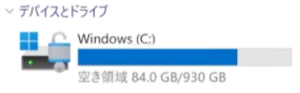
エクスプローラーで、PC をクリックして、C:ドライブに "鍵のようなマーク" が付いていれば、
有効になっている
(Home は「デバイスの暗号化」、Pro は「BitLokker」の名称) |
|
 |
|
|
< Bitlocker 無効にする手順> |
|
・Home |
[スタート]→「設定」→「プライバシーとセキュリティ」⇒[デバイスの暗号化]
⇒「デバイスの暗号化」でオフにする |
|
・Pro |
タスクバー検索「cont」⇒「コントロールパネル」→[システムとセキュリティ]
→[BitLokker ドライブ暗号化]→[BitLokker を無効にする] |
|
|
4.3 OneDrive バックアップ |
|
Microsoft のクラウドを使った自動バックアップ機能ですが、種々困ることがあり利用はお勧めされていません
困る点は、 |
|
・バックアップ対象のドキュメントやデスクトップのフォルダ位置が変わってしまう |
|
例えば、Outlook のデータファイルはドキュメントの中に保存されてることが多いので、
OneDrive 上へ移動させられると Outlook アプリとしては、今までのメールデータが見つからず
開けることができず、その結果メールそのものが使用できなくなる |
|
・無料で付与されるの OneDrive 容量は 5GB で、超えて使うには課金が必要となる |
|
課金せずにいると画面の右下に「容量が一杯になりました」と課金を促す通知が度々出るようになるし、
バックアップされるデータとされないデータが混在することになる |
|
・裏でバックアップの動作をするので、性能が貧弱な PC だと動作が重くなったりする |
|
その他、多々 |
|
※ バックアップと言っているが、保存先が OneDrive になるだけで、PC 内よりは安全かな?のレベル |
|
<自動バックアップの解除> |
|
タスクバーの雲アイコンをクリック(無い場合は自動バックアップされていない)
⇒「設定」→「同期とバックアップ」⇒[バックアップを管理]で全てのフォルダーのバックアップをオフにする
※ バックアップ機能を停止してフォルダの内容を元の場所に戻し OneDriveアプリの削除がベスト(手順割愛) |
|
|
4.4 高速スタートアップを止める(スリープ/休止/シャットダウン) |
|
まず、高速スタートアップと、3つの違いを簡単に
<高速スタートアップ> |
|
PCをシャットダウンした時に次回の起動を早くするための仕組みです
処理能力の低い古いPC (中・低速CPU+HDD) の起動速度を改善する仕組みだが、
現代の PC (高速CPU+SSD) ではほとんど効果がない
仕組みを簡単に言うと、シャットダウン時の動作環境をストレージ(SSD/HDD)に退避して電源断、
電源オンで退避したストレージ内容をメモリに展開して動作を再開する(Windows の構成処理時間を無くす)
それなら別に無効にしなくても良いではと思われるが、様々な弊害が発生します |
|
・ |
シャットダウン時に持っていたエラー内容まで展開され、電源オン後のシステムが不安定になる原因になる |
|
・ |
USB機器(USBメモリ、USB HDD等)の相性が悪い場合がある
(電源断中に接続したUSB機器を認識しないトラブルが発生することがある) |
|
・ |
完全なシャットダウンではないので Windows update経由の更新がされないことが稀にある |
|
・ |
ストレージに保存領域を大量に確保しておく必要があり(数GB~数十GB)、さらに、
毎回、書込み/読出しが行われストレージ(特にSSD)が酷使される など. |
|
<スリープ> |
|
作業中の保存していないデータも開いているアプリも、そっくりそのままの状態でPCを停止する
ただし、メモリのデータが消えないように最低限の待機電力だけは消費する
(バッテリ駆動のノートPCは注意)
この状態から電源オンにしたらすぐに先ほどの続きから作業を再開できる
(コーヒーブレイクの使用感覚) |
|
<休止> |
|
メモリの中の一時データや開いているアプリの状態、作業中のデータを、
ストレージ(HDD/SSD)に記憶させ、
記憶後にアプリを終了し電源オフにする
次回起動時にストレージから読込んで動作できるから比較的早く起動できるが弊害もある
Microsoft はこれに目をつけ、改良して標準機能にした(昔は効果的だった)
この機能をシャットダウンにくっつけ、「高速スタートアップ」と名付けた |
|
<シャットダウン> |
|
昔のシャットダウンは電力供給がなくなるので、エラーデータは消え、一時データはクリアになり、
次回電源オン時には綺麗な状態で立上がる
今のシャットダウンは完全なシャットダウンではなく、休止の機能で電源オン時、
エラー内容まで展開されシステムが不調を引起こす場合がある(結構デメリットがある)
関連記事:Windows 11:通常のシャットダウンと完全シャットダウンの違い |
|
https://jp.ext.hp.com/techdevice/windows10sc/60/ |
|
<高速スタートアップを止める手順> |
|
コントロールパネル(アイコンがあればクリック、タスクバーの検索 co でコントロールパネルをクリック)
→「システムとセキュリティ」→「電源オプション」の[電源ボタンの動作の変更]
⇒ 上部の[現在利用可能ではない設定を変更します]
⇒「シャットダウン設定」の「高速スタートアップを有効にする(推奨)」のチェックを外す
→ 右下の[変更の保存] |
|
|
4.5 タスクバーにシャットダウンアイコン設置 |
|
PCの電源オフ時、[スタート]⇒「メニュー」→[電源]→[Shift]+[シャットダウン]ではなく、
タスクバーに設置した「シャットダウン」アイコンのクリックで、高速スタートアップ機能を回避して
電源オフになるアイコンを作ります |
|
1. デスクトップを右クリックし、[新規作成]→[ショートカット]
2.「どの項目のショートカットを作成しますか」で、shutdown /S /t 0 とタイプインし[次へ]
3.「ショートカットの名前を付けてください。」では、「シャットダウン」とし[完了]
4. デスクトップにアイコンができるので、ドラッグしてタスクバーに移動
5. アイコンをシャットダウンらしいものにする |
|
(1) アイコンを右クリックし、シャットダウン を右クリックして、[プロパティ]をクリック
(2) 開いたプロパティ画面の[アイコンの変更]をクリック
(3)「利用できるアイコンがない」との注意表示に[OK]
(4)「アイコンの変更画面」を表示するので、shutdown らしいアイコン
( )を選択し[適用]→[OK] )を選択し[適用]→[OK] |
|
※ |
この「シャットダウンアイコン」は、高速スタートアップ機能を回避して電源オフするが、
終了していないアプリがあるときの警告は表示する
この警告を出さないで、強制的にシャットダウンしたい場合は、shutdown /S /f /t 0 とする |
|
|
5.更なる機能拡張 |
|
|
5.1 復元ポイントの作成 |
|
復元ポイントは、ウイルスに感染したり不具合で動作が不安定になった時に、
正常に動作していた時点(復元ポイントデータ作成時)の状態にシステムを戻せる機能である
この設定は初期設定で有効だが確認し、復元ポイントデータを定期的に作成した方が良いです
<復元ポイントの作成(システムの復元)の確認> |
|
確認方法は、タスクバーの検索窓に「復元」と入力し「復元ポイントの作成」をクリック
⇒「システムのプロパティ」→「ローカルディスク(C:)(システム)」の保護が有効であれば OK
無効であれば[構成]をクリックし、「システム保護対象 ローカルディスク(C:)」の表示で
(1)「○システムの保護を有効にする」を選択する
(2)「ディスク領域の使用量」のスライドで 5GB-10GB の間で設定する
(3)[適用]-[OK]で設定終了 |
|
<復元ポイントの作成/復元> |
|
作成は「システムのプロパティ」画面で[作成]をクリックする
復元は「システムのプロパティ」画面で[システムの復元]をクリックする |
|
|
5.2 起動不能を自動で治す「クイックマシンリカバリー」 |
|
Windows の起動に関する広範囲な、Microsoft が原因となる致命的なエラーが発生した際に、
自動的に修復できるようにするクラウドベースの自動回復機能です
(Win 11 24H2以降でKB5062660を適用すると段階的に利用可能になった(25H2以降は採用))
<クイックマシンリカバリー有効/無効の確認> |
|
[スタート]⇒「設定」→[システム]⇒[回復]⇒[クイックマシンリカバリー]⇒「オン」で有効
「オフ」であれば「オン」にし、「解決策を自動的に確認する」も「オン」にし、右の[∨]をクリックして
「ソリューションを探す」で、成功しなかった時のMicrosoftへの解決策を探す間隔を設定する
(推奨は10分とのこと) |
|
|
5.3 Extended GodMode |
|
全ての設定をこれ一つで行える隠しメニューである、ただし、使いづらいとのこと |
|
デスクトップ右クリック→「新規作成」→「フォルダ」
フォルダができたら「名前の変更」で以下のフォルダ名にする(コントロールパネルに似たアイコンになる)
GodMode.{ED7BA470-8E54-465E-825C-99712043E01C}
これを使いやすくした、Extended GodMode というインストール不要のフリーウェアがある(詳細は割愛)
・Extended GodModeのダウンロードサイト |
|
https://www.wintools.info/index.php/extended-godmode |
|
|
5.4 セキュリティをさらに強固に設定 |
|
[スタート]⇒「設定」→「プライバシーとセキュリティ」→[Windows セキュリティ]
⇒[Windowsセキュリティを開く] ⇒[デバイスセキュリティ]⇒「コア分離」→[コア分離の詳細]
可能な範囲でオンにする
(コア分離とは、Windows のカーネル(元になる部分)を攻撃から守る設定で知識をつけてからオン/オフすべし) |
|
(1) メモリの整合性 |
|
メモリに不正なコードを書込んで Windowsを乗っ取るような攻撃をしてきていないか、
常にその整合性を監視する機能で、オンにすべき項目だが、
このセキュリティと古い機器の古いドライバーが喧嘩してごくまれに古い機器が使えなくなることがある
あるいは、万に1つぐらいの確率で「Windows セキュリティ メモリの整合性を有効にできません」との警告が
出ることもある
Microsoft ではそのような可能性があるので初期状態ではオフにしているが、絶対にオンにしたほうが良い
オンにして機器が動作しなくなった場合は、その機器のドライバーの更新で安定するケースがあるが、
それでも安定しないという場合は、無理せずにオフにする |
|
(2) ローカルセキュリティ機関の保護 |
|
Windows にはログイン情報であったり、パスワード 、トークンなどの超機密データを扱う特別な場所があり、
そこにマルウェア(泥棒)が入らないように監視する機能で、実はハッカーは、ただパスワードを盗むだけでは、
パスザハッシュ攻撃という Windows 内部のハッシュ値を抜き取って不正ログインをするような高等なテクニックで
攻撃をしてくることがあるが、この保護が有効でないと防げない
初期状態でオフの理由は、一部のVPNソフトと相性が悪く、大昔に開発された業務用のツールとも相性が悪いことが
あるらしく、オンにするとまれに動作しなくなるという報告が上がっている
トラブルが出る確率はごくまれなのでオンにしましょう |
|
(3) Microsoftの脆弱なドライバーのブロックリスト |
|
Microsoft は世界中の情報を元に危険なドライバーリストというデータベースを作っている
そのブロックリストに載っている危険なドライバーが使われていれば、自動でブロックする機能です
ここがオフの場合は迷わずオンにし、もしオンにして動かなくなる機器は最新のドライバーに更新しましょう |
|
|
Windows 11 の初期設定については、YouTube 上に多くの記事があります。
その中で目に付いた記事を参考にさせて頂きました。有難うございました。
(厳選した訳ではないのでもっと重要な事項があるのかも知れません) |
|
|
【2026年最新】Windows高速化の罠!「逆効果な設定」と真の最適化5選 |
|
https://www.youtube.com/watch?v=V2UF2KGGhKE |
|
【2026年版】Windows 11 PCを買ったら最初にやるべき初期設定20選 |
|
https://www.youtube.com/watch?v=jvZH9aHyKSI |
|
【Windows11】そのイライラ、全部消せます。うざい"クソ仕様"を無効化する神設定を解説!【ゆっくり解説】 |
|
https://www.youtube.com/watch?v=YU6Qt7BPdMU |
|
【Windows11】重い原因はCドライブです|体感速度が変わる改善12選 |
|
https://www.youtube.com/watch?v=nECJxg8nXSs |
|
【これは使える!】 Windowsのスゴイ隠し機能の設定方法と注意点を解説します |
|
https://www.youtube.com/watch?v=yXZvRfbHt5I |
|
【要設定】Windowsのトラブルを自動で超簡単に修復!【クイックマシンリカバリー】 |
|
https://www.youtube.com/watch?v=gLXz10qT_zs |
|
Windows11で今すぐオフにすべき設定4選!放置するとヤバいトラブル発生 |
|
https://www.youtube.com/watch?v=T6j3qj93CVw |
|
【2025年最新版】Windows11で絶対にやるべき設定12選!これだけでPCが劇的に快適に |
|
https://www.youtube.com/watch?v=3RPeV8pfJVw |
|
初期設定はオススメしません!Windows11を便利にしよう!『PCオススメ設定!』 |
|
https://www.youtube.com/watch?v=vi9i0AZQ7zA&t=7s |
|
【これ1本で全てがわかる】Windows11絶対やるべき設定11選!MicrosoftがこっそりONにしている“危険設定”を全解除!【最新版】 |
|
https://www.youtube.com/watch?v=xITH8NNpznI&t=991s |
|
【Windows11】タスクバーにシャットダウンボタンを追加!さらに驚きの機能あり |
|
https://www.youtube.com/watch?v=NjewvWbA5-A |
|
【プロが解説】Windowsの“アレ”を切ったらPCが急に軽くなりました |
|
https://www.youtube.com/watch?v=zPaaTIumh44 |
|